ホーム › 書庫の使い方
書庫の使い方
アテナの書庫にあるページと、絞り込み・並び替えなどの使い方です。画面の番号と、横の説明を見比べてください。
1書庫のお部屋
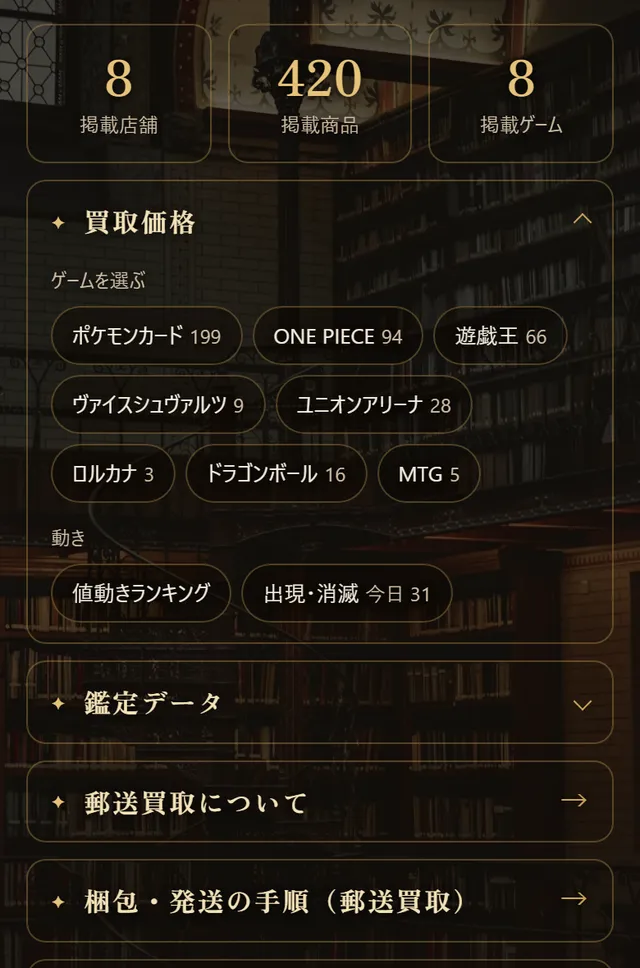
買取価格ゲームごとに、店ごとの買取価格を一覧で比べる
値動きランキング期間内に価格が大きく動いた商品
出現・消滅買取が始まった・止まった商品
鑑定データPSA・BGSの鑑定枚数と、取得率ランキング
郵送買取について郵送買取のながれと注意点
梱包・発送の手順BOXを送るときの梱包のしかた
 1234
1234- ゲームを選ぶと、そのゲームの買取価格の表が開きます。数字は商品の数です。
- 値動きランキングと出現・消滅。「今日」の数字は、今日買取が始まった・止まった件数です。
- 鑑定データは、押すとポケモンカード・ワンピースカードのページが出ます。
- 郵送買取がはじめての方は、郵送買取についてと梱包・発送の手順をどうぞ。
2買取価格の表の見方
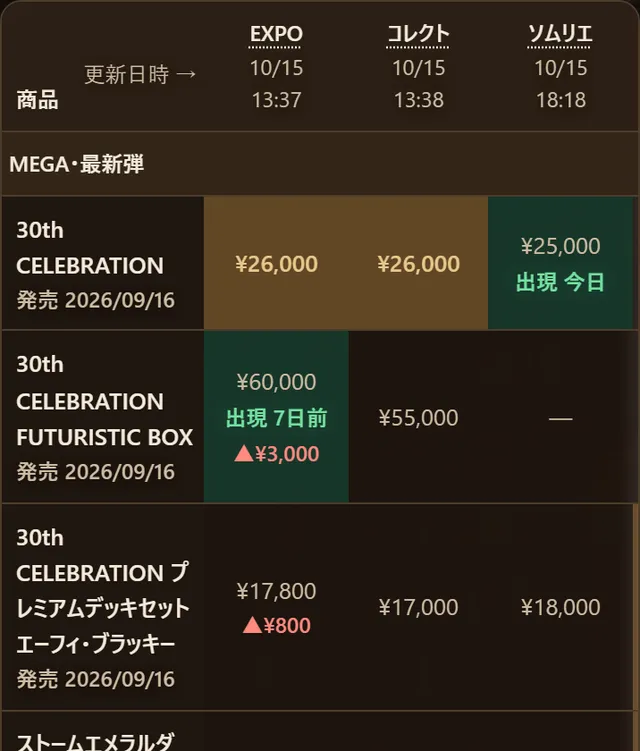 123456
- 店の名前。押すと、そのお店のサイトが開きます。
- 店の名前の下は、その店の価格を取り込んだ日時です。「本日未更新」は、今日まだ更新が無い店です。
- 金色のマスは、その商品でいちばん高い買取価格です。
- 緑のマス「出現」は、最近その店で買取が始まった商品です(いつからかも出ます)。
- ▲▼は、前の日からの値上がり・値下がりです。
- — は、その店では取り扱いが無い商品です。
商品名を押すと、その商品のページ(店ごとの価格とグラフ)が開きます。表は横にずらすと、ほかの店も見られます。
3絞り込みと店舗の並び替え
 1234
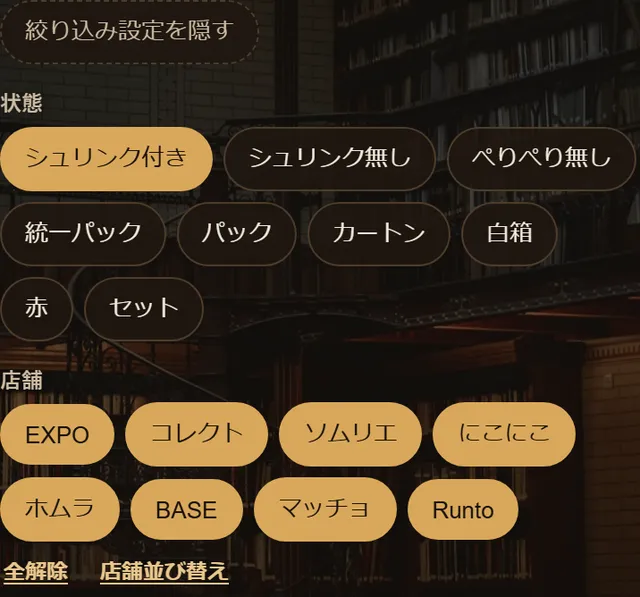
1234- 絞り込み設定を隠すと、表を広く見られます。
- 状態:シュリンク付き・シュリンク無しなど、見たい状態を1つ選びます。
- 店舗:押した店を表から外します。もう一度押すと戻ります。「全解除」「すべて表示」でまとめて切り替えられます。
- 店舗並び替えで、表の店の順番を好きな順にできます。
 1
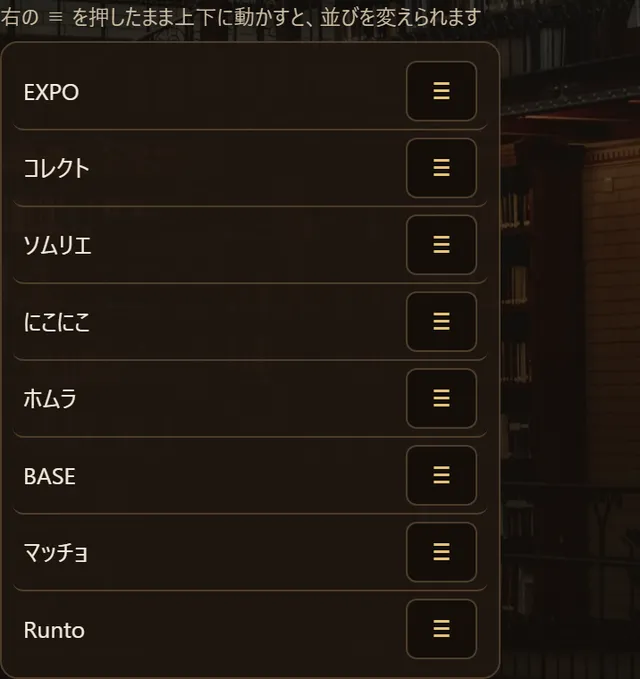
1- 右の ≡ を押したまま上下に動かすと、店の順番が変わります。よく使う店を左に寄せると便利です。
選んだ設定(状態・外した店・店の順番)は、お使いのブラウザに覚えておくので、次に開いたときもそのままです。
4商品ページ
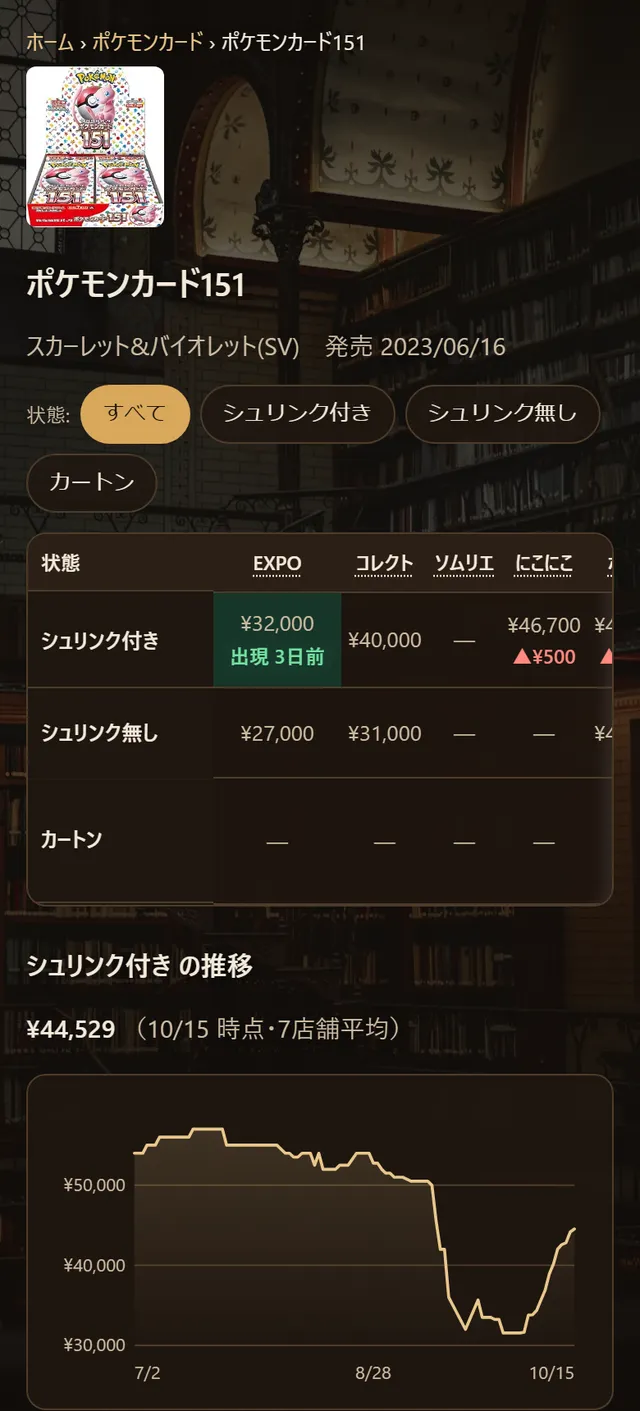 123
123- 状態を切り替えると、その状態の価格とグラフだけになります。
- 状態ごと・店ごとの、今の買取価格です。
- 価格の推移のグラフ(店の平均)。その下に、前日・1週間・1ヶ月…ごとに、どれだけ動いたかの表があります。
5値動きランキング
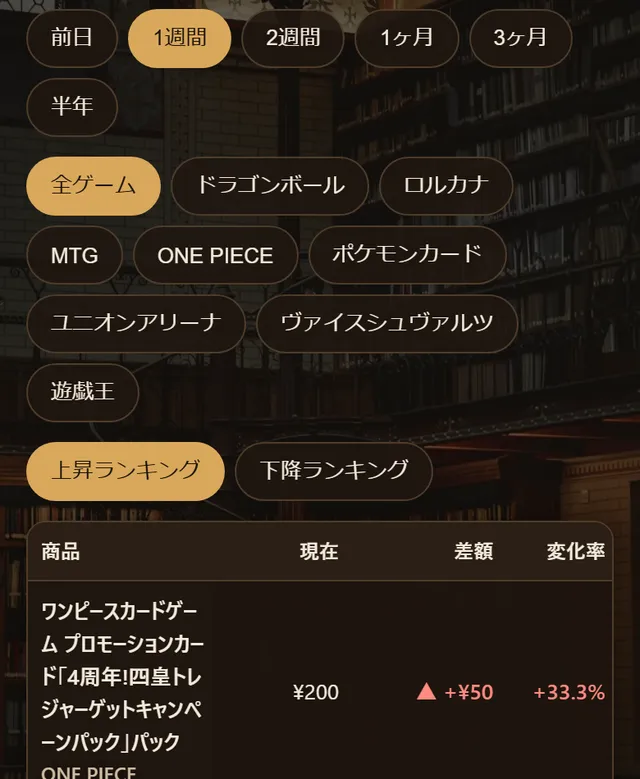 123
123- 期間:前日から半年まで、どの期間と比べるかを選びます。
- ゲーム:1つのゲームだけに絞れます。
- 上昇ランキング・下降ランキング:上がった商品だけ・下がった商品だけを、大きい順に出します。もう一度押すと元に戻ります。
パック・カートン・シュリンク無しなどは、ランキングに入れていません。
6鑑定データ
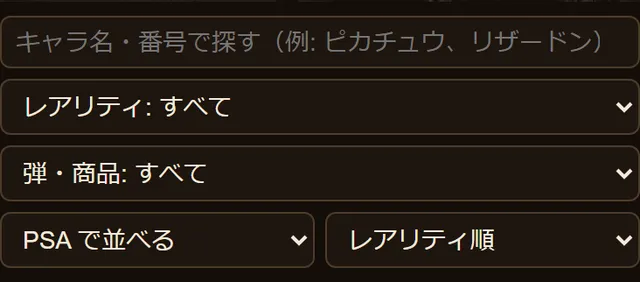 12345
12345- キャラ名・番号で探せます。
- レアリティで絞れます(SAR・MURなど)。
- 弾・商品で絞れます。
- PSA と BGS、どちらの数字で並べるかを選びます。
- 並び順:レアリティ順・取得枚数・取得率・番号順など。
一覧は弾ごとにまとまっています。弾の名前を押すと、その弾のカードが開きます。
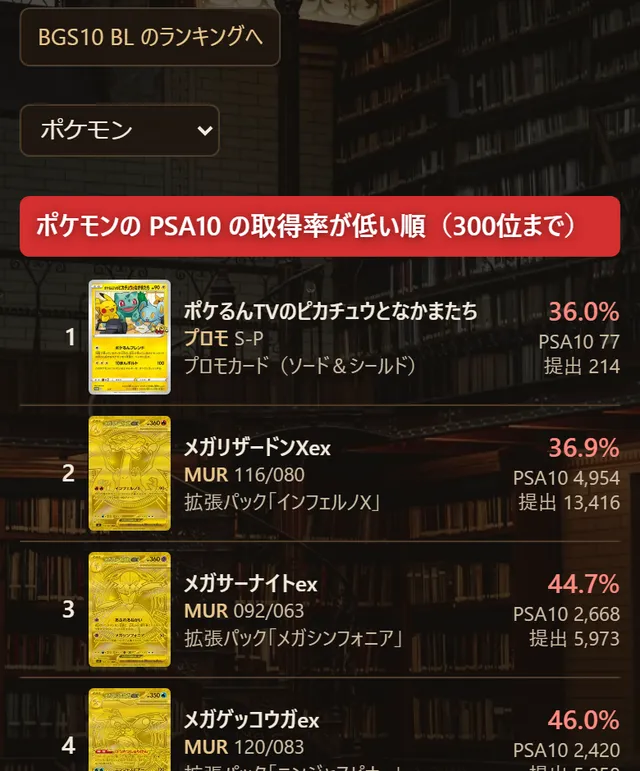 12
12- ポケモンカードの取得率ランキングは、「ポケモン」を選ぶとサポートなどのトレーナーズを抜いた順位になります。「トレーナーズ」だけの順位も見られます。
- BGS10 BL のランキングにも切り替えられます。BGS は、取得率の低い順・高い順を選べます。